1- لایسنس برنامه ؛ داخل بسته نرم افزار می باشد .
2- جهت ثبت لایسنس و دریافت Username و Password لازم است لایسنس خود را در وب سایت ESET به آدرس eset.im/register رجیستر نمائيد.
دقت فرمائید اطلاعات خود را بدرستی وارد نمائید.
3- پس از ثبت لایسنس eset، Username و Password نرم افزار به آدرس ایمیل شما ارسال خواهد شد .
4- جهت فعال سازی نرم افزار Username و Password را در نرم افزار وارد نمائید.
نحوه نصب آنتی ویروس Eset برای تبلت و موبایل سکیوریتی
قبل از نصب و اجرای ، فایل نصب نرم افزار ، مطمئن شوید که در تنظیمات دستگاه خود ، امکان نصب برنامه های خارج از Google Play را فعال کرده باشید .
1- از طریق file manager تلفن همراه یا تبلت ، فایل برنامه را اجرا کنید .
2- مراحل نصب را به ترتیب زیر پیش روید ، تا نصب برنامه تکمیل شود .
پس از نصب برنامه را اجرا نمایید و تنظیمات اولیه آن را به شرح زیر انجام دهید :
گزینه Accept را انتخاب نموده و وارد مرحله بعدی شوید .
3- آیکون ESET را انتخاب کنید ، تا برنامه اجرا شود .
در اینجا مراحل نصب پایان یافته و باید Username , Password را که از سایت گرفته اید ، جهت فعال سازی برنامه ، در برنامه وارد نمایید .
بر روی گزینه Activate Now کلیک کنید برای فعال کردن Username و Password خود گزینه Activate Using a Username and Password را انتخاب کنید.
4- در صفحه ظاهر شده Username و Password خود را وارد کنید دکمه Active را بزنید.
5- بعد از فعال سازی وارد آیکون eset شوید و Security Risk را انتخاب کنید. در این مرحله موارد امنیتی برنامه را باید تعیین و فعال کنید .
6-با استفاده از گزینه Enable SIM matching ، می توانید تعیین نمایید که دستگاه شما با چه سیم کارتهایی کار کند و آنتی ویروس فقط اجازه استفاده از سیم کارتهای تعریف شده در این قسمت را به دستگاه می دهد .
ابتدا این قابلیت را با گزینه Enable SIM matching فعال کرده و سپس با استفاده از گزینه Define trusted SIM Card ، مانند شکل زیر ، مشخص می کنید که چه سیم کارتهایی می توانند در دستگاه شما نصب و استفاده شوند .
در تصویر زیر سیم کارتهای مجاز را تعیین می نمایید .
7-در این قسمت برای دستگاه خود رمز عبور قرار می دهید.
حتما رمزی را تعیین کنید که فراموش نمی کنید .
در اینجا می توانید سطح عملکرد رمز عبور را تعیین نمایید . بدین ترتیب در صورت اعمال تغییر در هر یک از تنظیمات زیر ، برنامه بدون گرفتن رمز عبور ، کار نمی کند .
با فعال کردن گزینه زیر ، شما Eset را بعنوان Admin گوشی قرار می دهید ، تا بر کلیه عملکردهای و برنامه های دستگاه نظارت داشته و امنیت دستگاه شما را بطور کامل تامین نماید .
با زدن گزینه Activate در تصویر زیر ، کلیه تنظیمات امنیتی که تعیین کرده اید بر روی دستگاه شما فعال می شود.
8- برای اینکه مطمن شوید تمام مراحل را کامل انجام داده اید ، وارد آیکون ESET شوید گزینه Maximum Security ظاهر می شود.
پس از مراحل فوق ، شما باید حداقل یک نفر را بعنوان دوست مورد اطمینان خود در قسمت Trusted friends برنامه معرفی و تعیین نمایید .
این اقدام بسیار ضروری می باشد ، چون در صورتیکه رمزعبور خود را فراموش کنید ، تنها را برای بازیابی رمز عبور ، استفاده از Trusted friends می باشد .
برنامه را باز کنید و گزینه Anti-Theft را انتخاب نمایید .
گزینه Add from contacts را انتخاب نمایید ، در صورتیکه تلفن مورد نظر را در گوشی خود ذخیره کرده اید ، وگرنه با استفاده از گزینه ” چمع ” ” + ” در بالای صفحه سمت راست ، بطور دستی می توانید اسم و تلفن فرد مورد نظر را وارد نمایید .
در اینجا نام و تلفن فرد مورد نظر را وارد نمایید .
جهت بازیابی رمز عبور خود ، باید از قابلیت Trusted friends استفاده کنید . بدین منظور باید از موبایل فردی که در این قسمت وارد کرده اید ، یک SMS با متن زیر به دستگاه خود ارسال کنید :
فیشینگ چیست؟ آیا تا به حال درباره عبارت فیشینگ (Phishing) شنیدهاید؟ حتما بسیاری از شما با مفهوم این عبارت آشنایی دارید. ولی واقعا فیشینگ چیست؟ این عبارت ممکن است برای برخی کاربران اینترنت، عبارت جدیدی نباشد ولی نباید فراموش کنیم که میلیاردها کاربر اینترنت وجود دارد و از این میان، […]
از جمله سوالاتی که ذهن کاربران تلفن های هوشمند و تبلت را مشغول می کند : آیا آنتی ویروس برای اندروید ضروری است ؟ روی موبایل و تبلت باید آنتی ویروس نصب کنیم ؟ آنچه مسلم است ، امروزه اکثر کاربران بر روی نوت بوک یا PC خود ، آنتی […]
[views] قابلیت Anti-Theft یا ضد سرقت این امکان را به شما می دهد که علاوه بر داشتن یک آنتی ویروس قوی ، در زمان دزدیده شدن نوت بوکتان بتوانید اطلاعات مهمی را دربارهٔ مکان ، دسترسی به اطلاعات شخصی و … خود داشته باشید . اما ناگفته نماند که این قابلیت […]
بنا به مقاله ای از فارنت ، وقتی که صحبت از استفاده از نرمافزارهای امنیتی و آنتیویروس میشود، برخی افراد با جبههگیری ادعا میکنند نیازی به اینچنین برنامهها ندارند. توجیه این اشخاص آنست که اگر در محیط اینترنت با احتیاط وبگردی کنند سیستم آنها آلوده نخواهد شد، اما این استدلال […]
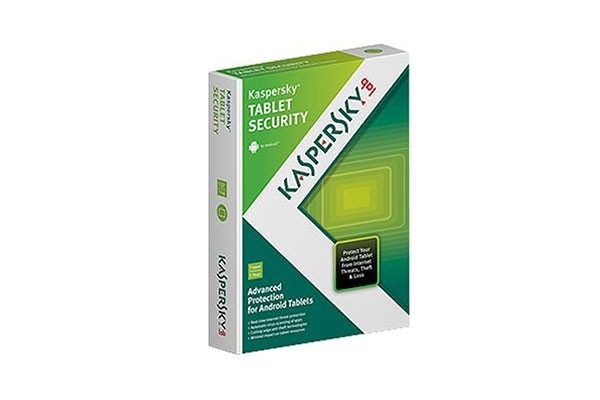
مراحل نصب کسپرسکی تبلت سکیوریتی مراحل فعال سازی کسپرسکی تبلت سکیوریتی مراحل فعال سازی مدیریت تبلت توسط کسپرسکی تبلت سکیوریتی برای خرید محصولات کسپرسکی روی لینک زیر کلیک نمایید : آنتی ویروس کسپرسکی
نظر خود را بنویسید...
نظرات
0 نظر
هنوز دیدگاهی ثبت نشده است. اولین نفری باشید که دیدگاه خود را ثبت میکند!





هنوز دیدگاهی ثبت نشده است. اولین نفری باشید که دیدگاه خود را ثبت میکند!