آموزش تصویری نصب و فعال سازی آنتی ویروس نود32(ESET)
نحوه فعال سازی سریال آنتی ویروس نود 32 (eset) :
لطفا جهت نصب و قبل از دریافت User Name و Password از سایت Eset ، نکات زیر را رعایت فرمایید :
1-لطفا قبل از نصب ، از عدم وجود هر نوع آنتی ویروس بر روی سیستم خود مطمئن شوید ، تا در سیستم شما اختلالی ایجاد نگردد .
2-تاریخ میلادی و ساعت سیستم خود را بروز کنید .
3- اگر از برنامه ای جهت عبور از ف.ی.ل.ت.ر استفاده می کنید ، حتما قبل از بازکردن سایت فعال سازی ، آن را ببندید .
4- لایسنس های اورجینال و اصلی Eset فقط از طریق سایت eset.com فعال می شوند ، و User Name و Password باید از طریق سایت eset.com فعال سازی شده و دریافت شوند .
سایر لایسنس هایی که در سایت های دیگر فعال می شوند لایسنس متفرقه می باشند .
5- لطفا تمام اطلاعات درخواست شده و شماره سریال خود را با دقت و به صورت صحیح وارد نمایید. دقت کنید فیلدهای * دار باید حتما کامل و صحیح پر شود.شماره سریال به بزرگ و یا کوچک بودن حروف حساس نیست. در صورتیکه شماره سریال شما کاراکتر خط تیره (-) دارد حتما وارد کنید.
تمام فیلدهایی که در ( تصویر شماره 1 ) با کادر قرمز رنگ مشخص شده باید پر شود.
پس از وارد کردن اطلاعات به طور کامل شما باید کد امنیتی مشاهده شده در قسمت Security Code را حتما وارد کنید. این کد امنیتی مطابق ( تصویر شماره 2 ) متشکل از حروف، دارای دو بخش است.هر بخش 6 حرف دارد که این دو بخش با یک فاصله (space) از هم جدا شده است. در صورتیکه کد امنیتی برای شما ناخوانا بود و قادر به تشخیص حروف نبودید می توانید با کلیک روی علامت فلش کنار باکس زیر ، کد امنیتی را تغییر دهید. قبل از وارد کردن کد امنیتی دکمه submit فعال نخواهد بود.
4-پس از انجام مراحل بالا، روی دکمه submit کلیک کنید.درصورتیکه اطلاعات وارد شده صحیح و کامل باشد همان لحظه لایسنس شما فعال شده و تاریخ استفاده از لایسنس آغاز می شود.نام کاربری و کلمه عبور در این صفحه به شما نمایش داده می شود و یک نسخه از آن هم برای آدرس ایمیل وارد شده در زمان ثبت محصول ارسال خواهد شد.
اگر ثبت محصول با موفقیت انجام نشود خطایی به شما نمایش داده خواهد شد . متن خطاهای نمایش داده شده یکی از موارد ذیل می باشد:
Please supply a valid email address. : آدرس ایمیل وارد شده معتبر نمی باشد
fill out field that marked with *. : تمام فیلدهای * دار را پر کنید
This serial number is invalid. : سریال وارد شده معتبر نمی باشد
This serial number was registered. : این سریال قبلا فعال شده است.
The Security Code does not match the image. : کدامنیتی وارد شده با تصویر یکسان نمی باشد
There was an error while registering . Please try later. : در ثبت محصول خطایی رخ داده است.لطفا مدتی بعد مجددا امتحان کنید
مراحل نصب آنتی ویروس نود 32 (eset) :
لطفا جهت نصب نسخه های خانگی Eset به ترتیب مراحل زیر را انجام دهید و جهت فعال سازی شماره سریال خود به نحوه فعال سازی و دریافت User Name و Password که در طول این آموزش بیان شده ، توجه کامل فرمایید .
لطفا قبل از نصب برنامه ، فعال سازی شماره سریال را انجام دهید و سپس برنامه را نصب نمایید .
1-ابتدا فایل اجرایی بزنامه را از داخل CD مربوطه اجرا نمایید :
2-مراحل نصب را یکی پس از دیگری مطابق تصاویر پی گیری نموده و پیش روید :
انتخاب کردن گزینه Custom در نصب به شما این اجازه را می دهد تا وضعیت پارامترهای اضافی مثل قوانین دیوار آتش (Firewall Rules) ومحافظت از گذرواژه ها (Password Protection ) را در هنگام نصب برنامه تنظیم فرمایید . در صورت انتخاب کردن Typical تمامی تنظیمات بصورت پیش فرض نصب می شود .
در پنجره Eset Live Grid گزینه پیشنهاد شده (Recommended) را جهت گزینه I agree to participate in Eset Live Grid انتخاب نمایید ، تا با استفاده از تکنولوژی ابری ، از حداکثر امنیت بهره مند شوید .
از آنجایی که برخی برنامه های بصورت بالقوه ، خطر امنیتی ندارند ، با انتخاب گزینه پیشنهادی در تصویر بالا ، eset بصورت خودکار ، آنها را کنترل می کند تا مزاحمت کمتری برای شما ایجاد نماید .
3-با کلیک بر روی گزینه Install فرآیند نصب تکمیل شده و شروع به کپی فایل های مورد نیاز می کند :
در صورتیکه در هنگام نصب ( این مرحله ) با خطا مواجه شدید ، این خطا می تواند به دلیل پاک نشدن آنتی ویروس قبلی باشد ، در این صورت ابتدا ، آنتی ویروس قبلی را پاک نمایید و مراحل نصب را مجددا طی نمایید .
4- در این مرحله نصب پایان یافته و با کلیک بر گزینه Finish وارد مرحله تنظیمات و فعال سازی می شوید :
5- پس از نصب ، پنجره New Network Detected نمایان می شود . این پنجره نحوه دسترسی سیستم شما به شبکه و روش محافظتی آن را ، تعیین می نماید . لطفا گزینه دوم Allow Sharing را انتخاب نمایید :
گزینه های فوق در نحوه دسترسی سیستم شما در شبکه داخلی محلی موثر بوده و در دسترسی به اینترنت تاثیری ندارد .
در اینجا 2 نوع دسترسی معرفی می شود :
1- Strict Protection : چنانچه مایل نیستید فولدرها و چاپگرهای خود را با کاربران دیگر در همان شبکه به اشتراک بگذارید و نمی خواهید سیستم شما در این شبکه نمایش داده شود ، این گزینه را انتخاب نمایید . این روش برای کاربران با شبکه ارتباطی بی سیم پیشنهاد می شود .
2-Allow Sharing :چنانچه مایل هستید فولدرها و فایل های روی سیستم خود را با سایر کاربران این شبکه به اشتراک بگذارید و خواستار این هستید که سیستم شما برای سایر کاربران قابل رویت باشد ، این گزینه را انتخاب کنید . این گزینه برای کاربران خانگی و یا شبکه اداری قابل اعتماد پیشنهاد می شود .
6-سپس جهت وارد کردن User Name , Password ( که در انتهای همین آموزش نحوه فعال سازی و دریافت آن به تفضیل آمده ) گزینه دوم را انتخاب نمایید :
7-کد کاربری و رمز عبور را در قسمت مربوطه وارد نمایید و بر روی گزینه Activate کلیک کنید :
8-سپس در صورتیکه مراحل فعال سازی را بدرستی انجام داده باشید برنامه فعال شده و وارد صفحه بروزرسانی می شود :
9-جهت اطمینان از فعال شدن کد برنامه و میزان اعتبار آن از تنظیمات کناری برنامه وارد گزینه Help & Support شوید و بر روی گزینه About Eset Smart Security کلیک نمایید :
10-صفحه ای که باز می شود بیانگر میزان اعتبار کد فعال سازی شما ( تاریخ انقضا ) و نوع کد Paid license به مفهوم لایسنس خریداری شده می باشد .
وضعیت حفاظتی Eset Smart Security :
کمپانی Eset وضعیت آنتی ویروسی را که روی سیستم نصب و فعال نموده اید با استفاده از گزینه هایی در System Tray Icon نشان می دهد . در واقع وضعیت های زیر بیانگر فعال یا غیرفعال بودن ، بخش های مختلف آنتی ویروس می باشد . در داخل برنامه اسم واحدهای غیرفعال شده نمایش داده می شود ، همراه با لینکی که امکان فعال سازی مجدد آن را به شما می دهد .
این نمایه نشان دهنده این است که آنتی ویروس به صورت مناسب فعالیت می کند و سیستم شما در برابر نرم افزارهای مخرب و تهدیدات شبکه ای به خوبی محافظت می شود . همچنین این ساختار نشان می دهد که همه ماژول های حفاظتی فعال هستند و آنتی ویروس شما کاملا به روز شده است .
این نمایه نشان دهنده این است که ساختار دائمی حفاظتی ( Real-time File System ) فعال است ، اما بالاترین سطح حفاظت را تضمین نمی کند . نمایه زرد زمانی نمایش داده می شود که ساختار حفاظتی Email Client Protection یا Web Access Protection غیرفعال شده یا درست عمل نمی کنند . با باز کردن برنامه و کلیک بر روی گزینه های فعال سازی ، آنها را فعال نمایید .
این نمایه نشان دهنده این است که ساختار دائمی حفاظتی ( Real-time File System ) غیر فعال است . این عملکرد برای حفاظت از سیستم شما بسیار ضروری می باشد، در چنین وضعیتی برنامه را باز نمایید و آن را فعال نموده یا مشکل آن را برطرف نمایید . وضعیت اکانت فعال ساز آنتی ویروس (Username , Password) خود را چک نمایید و از صحت کارکرد آن مطمئن شوید ، اگر تاریخ آن به اتمام رسیده باید آن را تمدید نمایید و در صورتیکه هنوز مهلت استفاده آن باقی مانده ، با واحد پشتیبانی تماس حاصل فرمایید .کنترل سیستم در وضعیت قرمز بسیار ضروری می باشد .
سلام خدمت وردپرس دوستان عزیز من برنامه نویس نیستم، این ها موارد کاربردی و مهمی هستند که بعد از چند سال داشتن چند سایت وردپرس و کلی گشت و گزار در سایت های داخلی و خارجی ، سعی کردم راهکاری های ساده و مفیدی پیاده کنم که بدون انجام کدنویسی […]
سلام خدمت وردپرس دوستان عزیز من برنامه نویس نیستم، این ها موارد کاربردی و مهمی هستند که بعد از چند سال داشتن چند سایت وردپرس و کلی گشت و گزار در سایت های داخلی و خارجی ، سعی کردم راهکاری های ساده و مفیدی پیاده کنم که بدون انجام کدنویسی […]
سلام خدمت وردپرس دوستان عزیز من برنامه نویس نیستم، این ها موارد کاربردی و مهمی هستند که بعد از چند سال داشتن چند سایت وردپرس و کلی گشت و گزار در سایت های داخلی و خارجی ، سعی کردم راهکاری های ساده و مفیدی پیاده کنم که بدون انجام کدنویسی […]
[views] قهوه یکی از نوشیدنیهای محبوب و شناخته شده در سراسر دنیاست، که حاوی کافئین و آنتی اکسیدان و انواع ویتامینها میباشد. این نوشیدنی گرم در واقع خاصیت ضد افسردگی هم داشته و به عنوان یک عامل شادی آور شناخته میشود. با وجود این همه خاصیت، کسی نمیتواند از نوشیدن […]
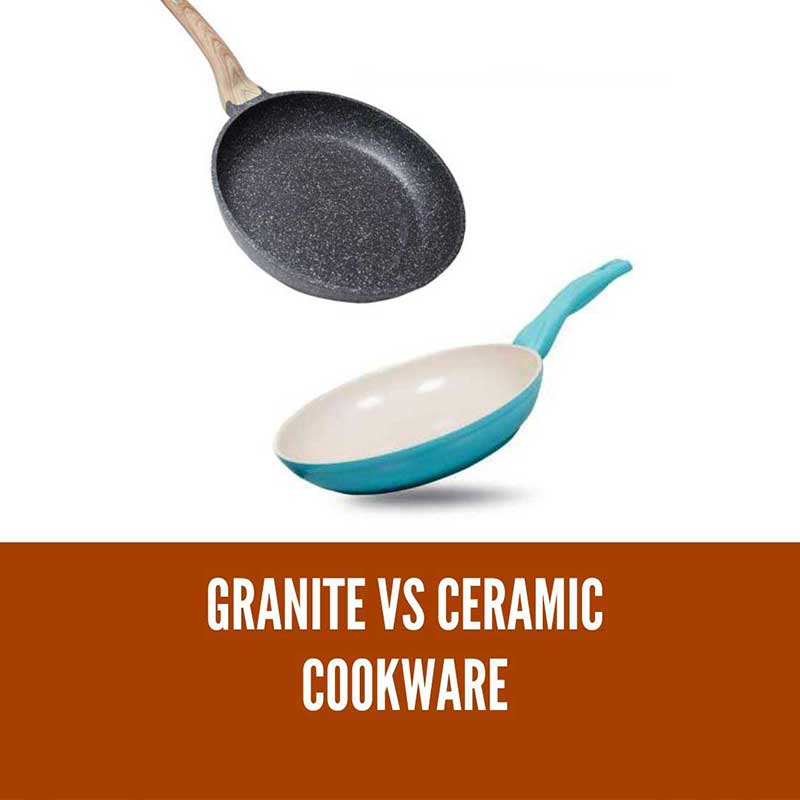
یک سوال همیشگی؛ سرامیک بهتر است یا گرانیت ؟ [views] امروزه ظروف چدنی به دلیل وزن بالای آن ها استفاده نمی شوند و جانشین آن ها ظرف هایی از جنس آلومینیم دایکست شده می باشد. ظروف آلومینیم دایکست به دلیل شباهت زیاد به ظرف های چدنی به عنوان ظرف چدنی […]
نظر خود را بنویسید...
نظرات
0 نظر
هنوز دیدگاهی ثبت نشده است. اولین نفری باشید که دیدگاه خود را ثبت میکند!






هنوز دیدگاهی ثبت نشده است. اولین نفری باشید که دیدگاه خود را ثبت میکند!